Domain prnw.de kaufen?
Wir ziehen mit dem Projekt
prnw.de um.
Sind Sie am Kauf der Domain
prnw.de interessiert?
domain@kv-gmbh.de · 0541-91531010
Domain prnw.de kaufen?
Bei wie vielen Meldungen wird ein Video auf YouTube gesperrt?
Es gibt keine genaue Zahl, bei der ein Video automatisch gesperrt wird. YouTube hat Richtlinien und Community-Richtlinien, die festlegen, welche Inhalte erlaubt sind und welche nicht. Wenn ein Video gegen diese Richtlinien verstößt und von anderen Nutzern gemeldet wird, überprüft YouTube den Inhalt und entscheidet dann, ob das Video gesperrt werden soll oder nicht. **
Wie erstellt man ein professionelles 10-Fakten-Video?
Um ein professionelles 10-Fakten-Video zu erstellen, solltest du zunächst eine gründliche Recherche zu deinem Thema durchführen. Wähle dann die wichtigsten Fakten aus und erstelle ein Skript für dein Video. Achte darauf, dass du klare und prägnante Informationen präsentierst und visuelle Elemente wie Grafiken oder Bilder verwendest, um das Video interessanter zu gestalten. Schließlich solltest du das Video mit einer professionellen Videobearbeitungssoftware schneiden und mit Musik oder Voice-Over versehen, um eine hochwertige Produktion zu erreichen. **


Ähnliche Suchbegriffe für Video Conferencing
Top-Angebote
Produkte zum Begriff Video Conferencing:
-
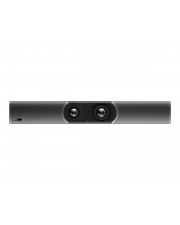
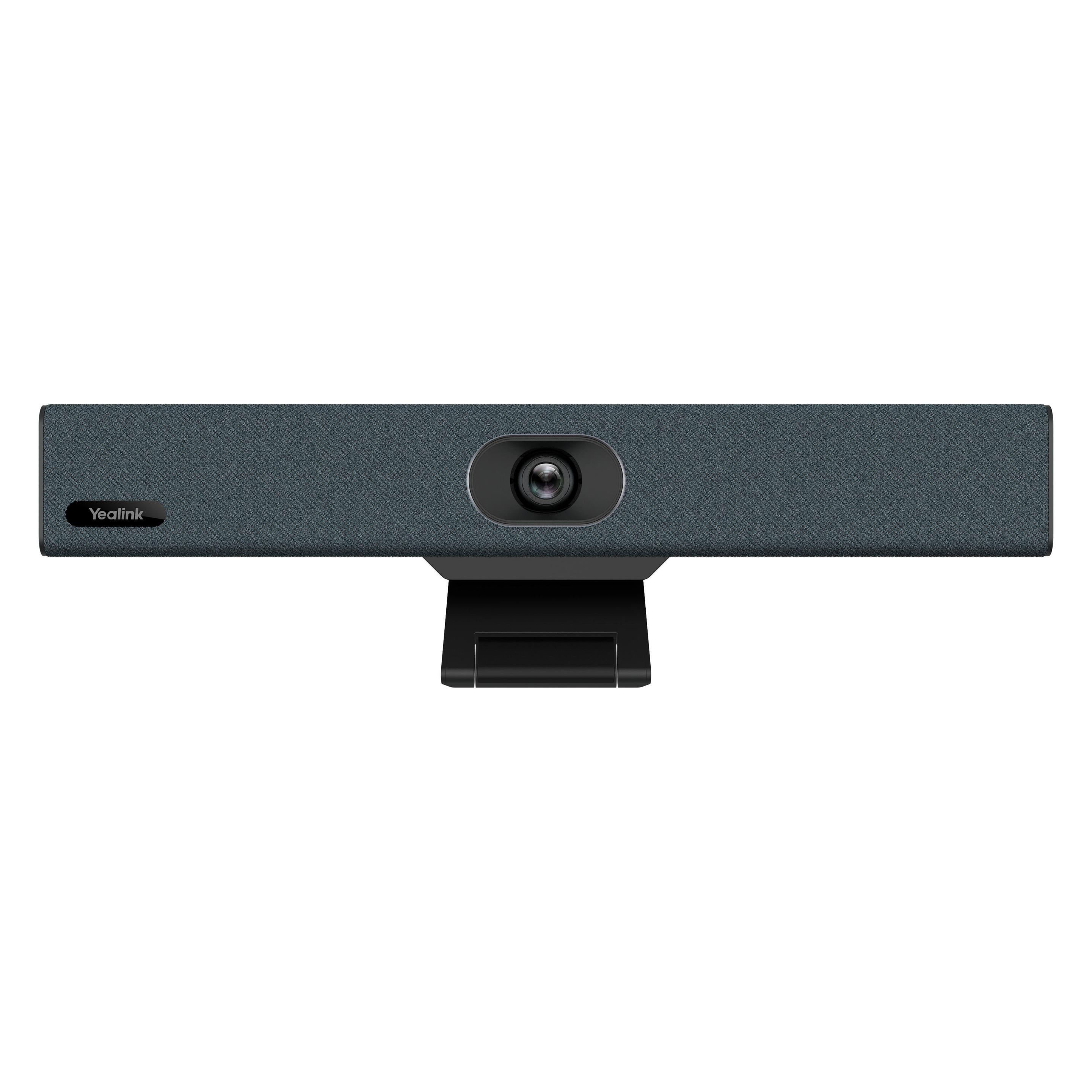
Yealink Video Conferencing A30 (1206652)Produktbeschreibung: Yealink MeetingBar A30 - power adapter included, Gerätetyp: All-in-One Videokonferenz-Leiste, Inhalt des Kits: Videoleiste, Fernsteuerung, VoIP-Protokolle: SRTP, Codec: H.264, H.264 High Profile, H.264 SVC, Abmessungen (Breite x Tiefe x Höhe): 70 cm x 9,8 cm x 12,1 cm, Videoeingang: Doppelte Digitalvideokamera, Audioeingang: 8-Mikrofon-Array - Beamforming, Audioausgang: Lautsprecher - Stereo, Eingabegerät: Fernbedienung, Netzwerk: Netzwerkadapter - Ethernet, Fast Ethernet, Gigabit Ethernet, Bluetooth, Wi-Fi, Stromversorgung: Wechselstrom 100-240 V, Software-Zertifizierung: Zoom-zertifiziert, Zertifiziert für Microsoft Teams1675,84 €*Versand: 0,00 €Sichere Weiterleitung zum Anbieter


-
Wie mache ich ein Video als Hintergrund?
Um ein Video als Hintergrund einzurichten, musst du zuerst das Video auswählen, das du verwenden möchtest. Stelle sicher, dass das Video die richtige Auflösung und Länge hat, um als Hintergrund geeignet zu sein. Anschließend musst du das Video in das gewünschte Format konvertieren, z.B. MP4. Danach kannst du das Video als Hintergrund in deinen Einstellungen oder über eine spezielle Software auf deinem Computer oder Smartphone festlegen. Stelle sicher, dass das Video nicht zu ablenkend ist und gut mit dem Rest deines Designs oder Layouts harmoniert. **
-
Wie viele Meldungen benötigt ein YouTube-Video, um gelöscht zu werden?
Es gibt keine feste Anzahl von Meldungen, die ein YouTube-Video benötigt, um gelöscht zu werden. YouTube überprüft jede Meldung individuell und entscheidet basierend auf ihren Community-Richtlinien, ob das Video gegen ihre Regeln verstößt. Die Anzahl der Meldungen kann jedoch dazu beitragen, dass das Video schneller überprüft wird. **
-
Wie macht man ein Live Video als Hintergrund?
Um ein Live-Video als Hintergrund zu erstellen, benötigst du zunächst eine Kamera oder ein Gerät, das ein Live-Video aufnehmen kann. Verbinde die Kamera mit deinem Computer oder Smartphone, um das Live-Video zu übertragen. Anschließend kannst du eine Software oder App verwenden, die es dir ermöglicht, das Live-Video als Hintergrundbild einzustellen. Stelle sicher, dass die Internetverbindung stabil ist, um eine reibungslose Übertragung zu gewährleisten. Teste das Live-Video als Hintergrund, um sicherzustellen, dass alles wie gewünscht funktioniert. **
-
Wie kann man ein Video als Hintergrund nehmen?
Um ein Video als Hintergrund zu verwenden, benötigen Sie eine Software oder eine Website, die diese Funktion unterstützt. Sie können ein Video als Hintergrund in Video-Editing-Programmen wie Adobe Premiere Pro oder Final Cut Pro einfügen. Alternativ können Sie auch Websites wie Canva oder Kapwing nutzen, um ein Video als Hintergrund für Ihre Projekte zu verwenden. Stellen Sie sicher, dass das Video die richtige Auflösung und Länge hat, um als Hintergrund verwendet zu werden, und passen Sie gegebenenfalls die Einstellungen an, um das gewünschte Ergebnis zu erzielen. **

Wie entferne ich den Hintergrund in einem Video?
Um den Hintergrund in einem Video zu entfernen, gibt es verschiedene Möglichkeiten. Eine Option ist die Verwendung einer Videobearbeitungssoftware wie Adobe Premiere Pro oder Final Cut Pro, die Funktionen zum Freistellen von Objekten oder zum Ersetzen des Hintergrunds bietet. Eine andere Möglichkeit ist die Verwendung von Online-Tools wie Remove.bg oder Unscreen, die automatisch den Hintergrund aus einem Video entfernen können. Es ist wichtig zu beachten, dass die Qualität des Ergebnisses von der Komplexität des Hintergrunds und der Genauigkeit der Freistellung abhängt. **
Wie kann man ein Video als Hintergrund machen?
Um ein Video als Hintergrund zu verwenden, musst du zunächst sicherstellen, dass das Video die richtige Größe und Auflösung hat, um als Hintergrundbild zu dienen. Dann musst du das Video in das gewünschte Format konvertieren, das von deiner Website oder Anwendung unterstützt wird. Anschließend kannst du das Video als Hintergrund einfügen, indem du den entsprechenden HTML- oder CSS-Code verwendest. Stelle sicher, dass das Video nicht zu groß ist, um die Ladezeit deiner Website nicht zu beeinträchtigen. **
Top-Angebote
Produkte zum Begriff Video Conferencing:
-
Logitech - video conferencing kitKit für Videokonferenzen (Logitech Tap IP, Logitech Rally Bar), Zertifiziert für Zoom Rooms, Zertifiziert für Microsoft Teams-Räume, RingCentral Certified, Tencent Meeting Zertifiziert, Graphite, power adapter included4337,73 €*Versand: 5,99 €Sichere Weiterleitung zum Anbieter
-
Yealink Video Conferencing A30 (1206652)Produktbeschreibung: Yealink MeetingBar A30 - power adapter included, Gerätetyp: All-in-One Videokonferenz-Leiste, Inhalt des Kits: Videoleiste, Fernsteuerung, VoIP-Protokolle: SRTP, Codec: H.264, H.264 High Profile, H.264 SVC, Abmessungen (Breite x Tiefe x Höhe): 70 cm x 9,8 cm x 12,1 cm, Videoeingang: Doppelte Digitalvideokamera, Audioeingang: 8-Mikrofon-Array - Beamforming, Audioausgang: Lautsprecher - Stereo, Eingabegerät: Fernbedienung, Netzwerk: Netzwerkadapter - Ethernet, Fast Ethernet, Gigabit Ethernet, Bluetooth, Wi-Fi, Stromversorgung: Wechselstrom 100-240 V, Software-Zertifizierung: Zoom-zertifiziert, Zertifiziert für Microsoft Teams1675,84 €*Versand: 0,00 €Sichere Weiterleitung zum Anbieter
-
Bei wie vielen Meldungen wird ein Video auf YouTube gesperrt?
Es gibt keine genaue Zahl, bei der ein Video automatisch gesperrt wird. YouTube hat Richtlinien und Community-Richtlinien, die festlegen, welche Inhalte erlaubt sind und welche nicht. Wenn ein Video gegen diese Richtlinien verstößt und von anderen Nutzern gemeldet wird, überprüft YouTube den Inhalt und entscheidet dann, ob das Video gesperrt werden soll oder nicht. **
-
Wie erstellt man ein professionelles 10-Fakten-Video?
Um ein professionelles 10-Fakten-Video zu erstellen, solltest du zunächst eine gründliche Recherche zu deinem Thema durchführen. Wähle dann die wichtigsten Fakten aus und erstelle ein Skript für dein Video. Achte darauf, dass du klare und prägnante Informationen präsentierst und visuelle Elemente wie Grafiken oder Bilder verwendest, um das Video interessanter zu gestalten. Schließlich solltest du das Video mit einer professionellen Videobearbeitungssoftware schneiden und mit Musik oder Voice-Over versehen, um eine hochwertige Produktion zu erreichen. **
-
Wie mache ich ein Video als Hintergrund?
Um ein Video als Hintergrund einzurichten, musst du zuerst das Video auswählen, das du verwenden möchtest. Stelle sicher, dass das Video die richtige Auflösung und Länge hat, um als Hintergrund geeignet zu sein. Anschließend musst du das Video in das gewünschte Format konvertieren, z.B. MP4. Danach kannst du das Video als Hintergrund in deinen Einstellungen oder über eine spezielle Software auf deinem Computer oder Smartphone festlegen. Stelle sicher, dass das Video nicht zu ablenkend ist und gut mit dem Rest deines Designs oder Layouts harmoniert. **
-
Wie viele Meldungen benötigt ein YouTube-Video, um gelöscht zu werden?
Es gibt keine feste Anzahl von Meldungen, die ein YouTube-Video benötigt, um gelöscht zu werden. YouTube überprüft jede Meldung individuell und entscheidet basierend auf ihren Community-Richtlinien, ob das Video gegen ihre Regeln verstößt. Die Anzahl der Meldungen kann jedoch dazu beitragen, dass das Video schneller überprüft wird. **
Ähnliche Suchbegriffe für Video Conferencing
-
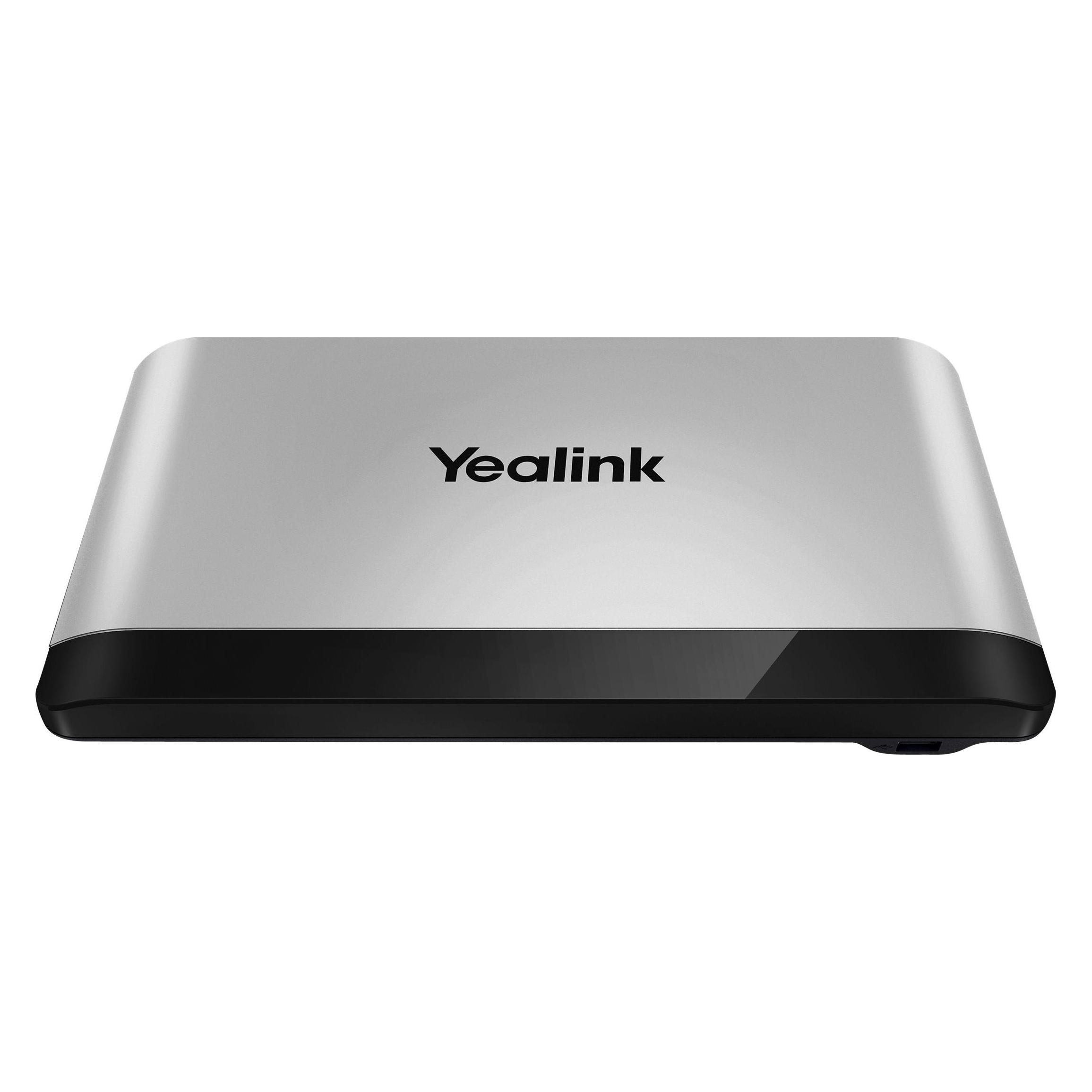
Yealink Video Conferencing System 8, KonferenzgerätDas Video Conferencing System 8 von Yealink ist eine hochmoderne Konferenzkamera, die für professionelle Videokonferenzen konzipiert wurde. Mit einem klaren Fokus auf Benutzerfreundlichkeit und Funktionalität bietet dieses Gerät eine zuverlässige Lösung für Unternehmen, die effektive Kommunikation und Zusammenarbeit fördern möchten. Die Kamera ist ideal für verschiedene Einsatzmöglichkeiten, sei es in Besprechungsräumen, Büros oder anderen professionellen Umgebungen. Sie ermöglicht eine nahtlose Integration in bestehende Systeme und sorgt für eine hohe Bild- und Tonqualität, die für eine erfolgreiche virtuelle Kommunikation unerlässlich ist. Die robuste Bauweise und die durchdachte Technik machen das Video Conferencing System 8 zu einer wertvollen Ergänzung für jedes Unternehmen, das Wert auf effiziente und effektive Meetings legt. - Hohe Bild- und Tonqualität für professionelle Videokonferenzen - Benutzerfreundliche Integration in bestehende Systeme - Robuste Bauweise für den Einsatz in verschiedenen professionellen Umgebungen.598,19 €*Versand: 0,00 €Sichere Weiterleitung zum Anbieter
-
Wie macht man ein Live Video als Hintergrund?
Um ein Live-Video als Hintergrund zu erstellen, benötigst du zunächst eine Kamera oder ein Gerät, das ein Live-Video aufnehmen kann. Verbinde die Kamera mit deinem Computer oder Smartphone, um das Live-Video zu übertragen. Anschließend kannst du eine Software oder App verwenden, die es dir ermöglicht, das Live-Video als Hintergrundbild einzustellen. Stelle sicher, dass die Internetverbindung stabil ist, um eine reibungslose Übertragung zu gewährleisten. Teste das Live-Video als Hintergrund, um sicherzustellen, dass alles wie gewünscht funktioniert. **
-
Wie kann man ein Video als Hintergrund nehmen?
Um ein Video als Hintergrund zu verwenden, benötigen Sie eine Software oder eine Website, die diese Funktion unterstützt. Sie können ein Video als Hintergrund in Video-Editing-Programmen wie Adobe Premiere Pro oder Final Cut Pro einfügen. Alternativ können Sie auch Websites wie Canva oder Kapwing nutzen, um ein Video als Hintergrund für Ihre Projekte zu verwenden. Stellen Sie sicher, dass das Video die richtige Auflösung und Länge hat, um als Hintergrund verwendet zu werden, und passen Sie gegebenenfalls die Einstellungen an, um das gewünschte Ergebnis zu erzielen. **
-
Wie entferne ich den Hintergrund in einem Video?
Um den Hintergrund in einem Video zu entfernen, gibt es verschiedene Möglichkeiten. Eine Option ist die Verwendung einer Videobearbeitungssoftware wie Adobe Premiere Pro oder Final Cut Pro, die Funktionen zum Freistellen von Objekten oder zum Ersetzen des Hintergrunds bietet. Eine andere Möglichkeit ist die Verwendung von Online-Tools wie Remove.bg oder Unscreen, die automatisch den Hintergrund aus einem Video entfernen können. Es ist wichtig zu beachten, dass die Qualität des Ergebnisses von der Komplexität des Hintergrunds und der Genauigkeit der Freistellung abhängt. **
-
Wie kann man ein Video als Hintergrund machen?
Um ein Video als Hintergrund zu verwenden, musst du zunächst sicherstellen, dass das Video die richtige Größe und Auflösung hat, um als Hintergrundbild zu dienen. Dann musst du das Video in das gewünschte Format konvertieren, das von deiner Website oder Anwendung unterstützt wird. Anschließend kannst du das Video als Hintergrund einfügen, indem du den entsprechenden HTML- oder CSS-Code verwendest. Stelle sicher, dass das Video nicht zu groß ist, um die Ladezeit deiner Website nicht zu beeinträchtigen. **
* Alle Preise verstehen sich inklusive der gesetzlichen Mehrwertsteuer und ggf. zuzüglich Versandkosten. Die Angebotsinformationen basieren auf den Angaben des jeweiligen Shops und werden über automatisierte Prozesse aktualisiert. Eine Aktualisierung in Echtzeit findet nicht statt, so dass es im Einzelfall zu Abweichungen kommen kann. ** Hinweis: Teile dieses Inhalts wurden von KI erstellt.